
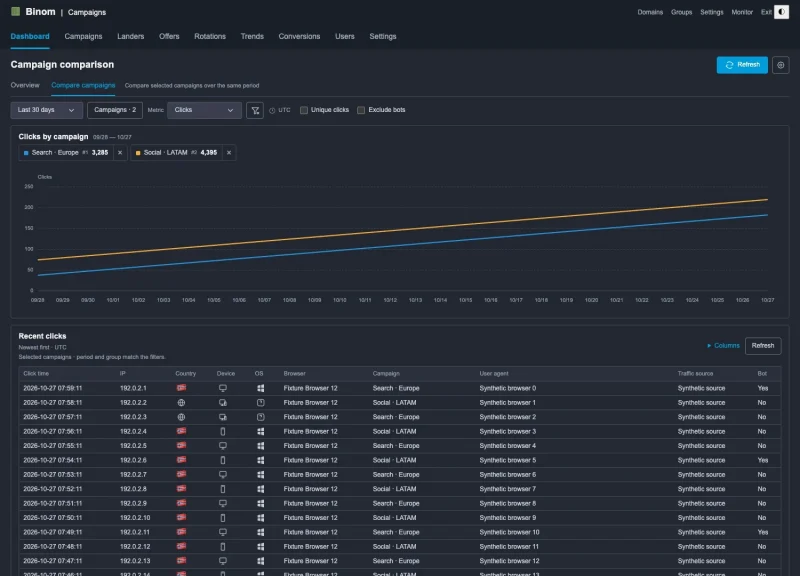
Binom Dashboard — открытое расширение для Google Chrome, которое дополняет стартовую страницу трекера Binom v2 графиками, сравнением кампаний и информацией о последних кликах. Это первая публичная версия проекта, работа над ним продолжается.
Расширение получает статистику из трекера через API и не меняет данные на сервере Binom. Скачать его можно из репозитория CPARIP на GitHub.
В исходном материале также указан промокод CPARIP: он даёт 30 дней пробного использования Binom без оплаты и скидку 40% на первую оплату лицензии для установки на собственном сервере после завершения триала.
Установка расширения
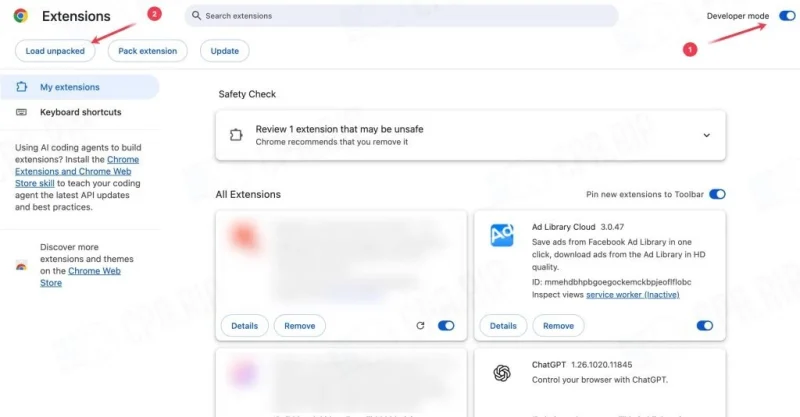
Распакуйте скачанный архив. Откройте страницу управления расширениями через меню браузера или введите в адресной строке chrome://extensions для Chrome либо edge://extensions для Edge.
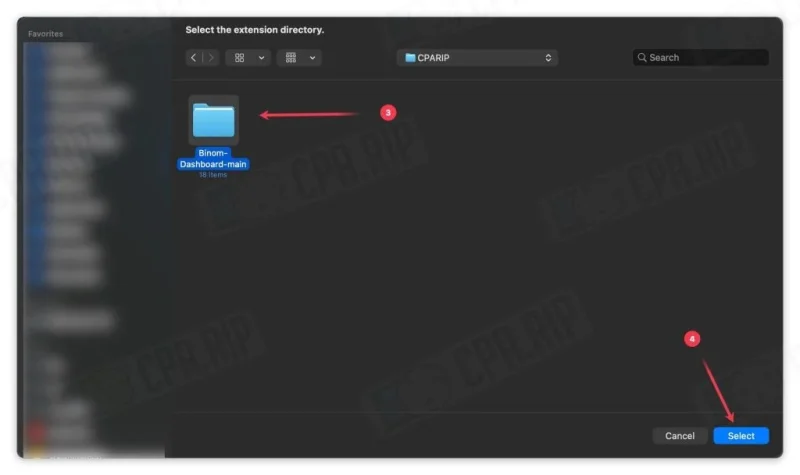
Включите «Режим разработчика», нажмите «Загрузить распакованное расширение» и выберите папку, в которой находится файл manifest.json.
Подключение Binom
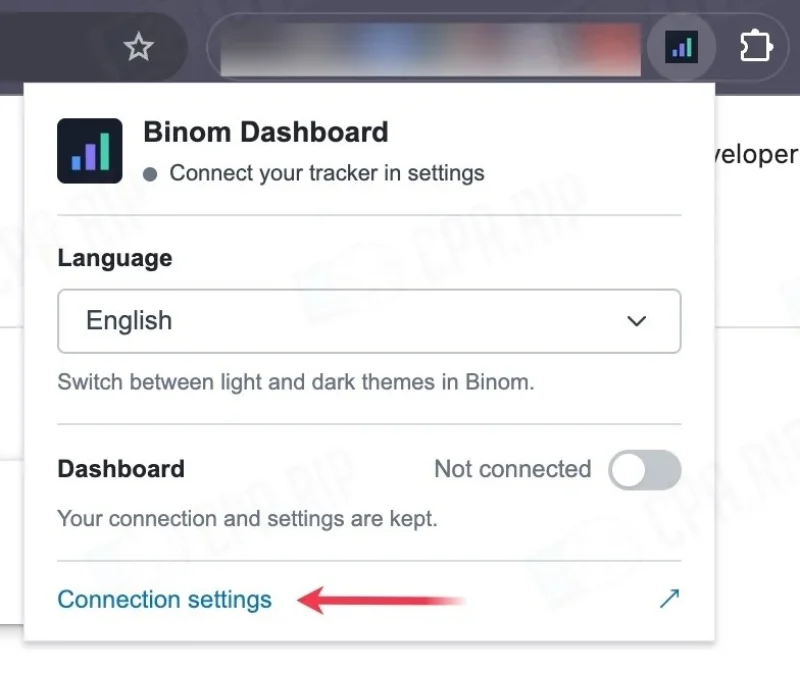
Нажмите на значок Binom Dashboard в меню расширений и откройте «Настройки подключения». Затем перейдите в раздел Campaigns своего трекера, скопируйте из адресной строки полный адрес без параметров и вставьте его в соответствующее поле расширения. Адрес должен начинаться с https://.
В трекере откройте Settings → Public API и скопируйте API-ключ. Вместо ключа основного аккаунта можно создать отдельного пользователя с правами Read на необходимые кампании и показатели, авторизоваться под ним и скопировать его ключ.
Вставьте ключ в поле «API-ключ пользователя Binom». Оставьте режим «Сохранить зашифрованным на этом устройстве», придумайте отдельный пароль шифрования и повторите его. Нажмите «Подключить Binom» и разрешите расширению доступ к сайту трекера.
После перезапуска браузера доступ к API нужно разблокировать: откройте «Настройки подключения», введите пароль шифрования и нажмите «Разблокировать». Если ключ сохранён с паролем, повторно вводить сам API-ключ не требуется. Разблокировка также понадобится после перезагрузки или обновления расширения.
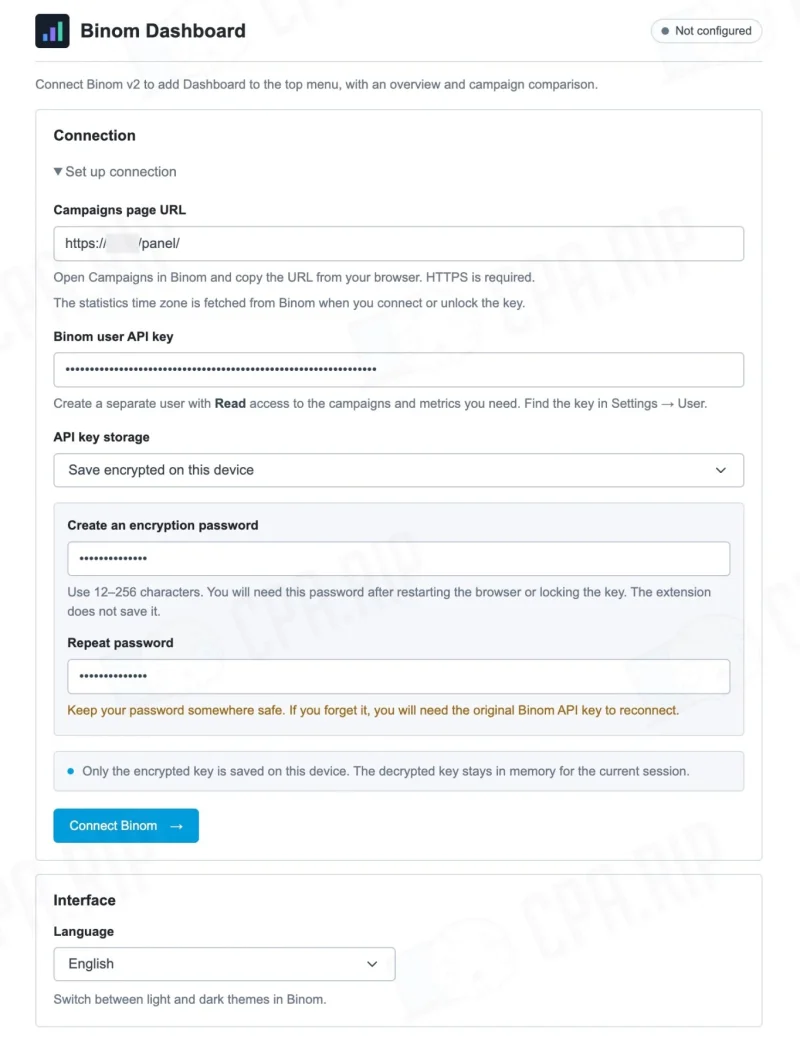
Обновите вкладку Binom и откройте Dashboard в верхнем меню перед пунктом Campaigns.
Настройка показателей в трекере
Чтобы расширение получало необходимые данные по API, войдите в Binom под пользователем, которому принадлежит API-ключ, и настройте отображаемые показатели.
Откройте Trends → Table settings и Report → Table settings. В обоих разделах включите Clicks, Unique Clicks, Conversions / Leads, Cost / Costs, Revenue, Profit, ROI, CR, EPC, CPC и Bots.
Затем откройте Clicklog → Table settings и включите Click Time, Click ID, IP, Country, Device Type, Device Name, Device Model, OS, OS Version, Browser Name, Browser Version, Campaign, Campaign ID, Traffic Source, User Agent, Language и Bot.



Комментариев пока нет. Начните обсуждение.