
Binom Dashboard — відкрите розширення для Google Chrome, яке доповнює стартову сторінку трекера Binom v2 графіками, порівнянням кампаній та інформацією про останні кліки. Це перша публічна версія проєкту, робота над ним триває.
Розширення отримує статистику з трекера через API і не змінює дані на сервері Binom. Завантажити його можна з репозиторію CPARIP на GitHub.
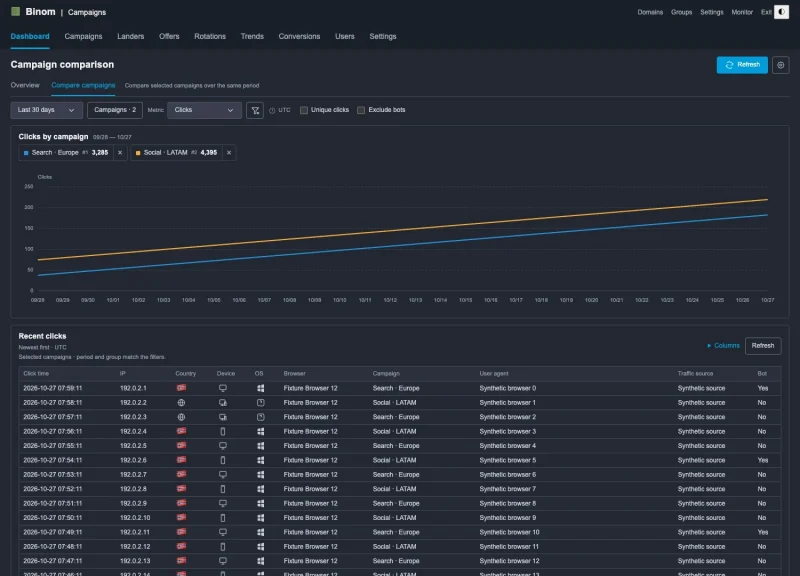
У вихідному матеріалі також зазначено промокод CPARIP: він дає 30 днів пробного користування Binom без оплати та знижку 40% на першу оплату ліцензії для встановлення на власному сервері після завершення тріалу.
Встановлення розширення
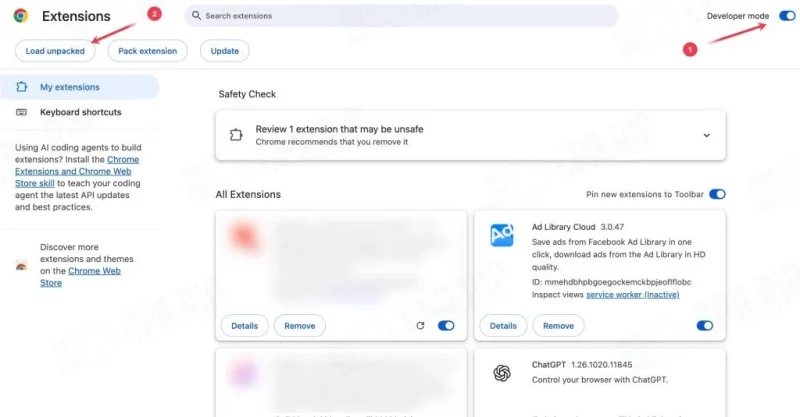
Розпакуйте завантажений архів. Відкрийте сторінку керування розширеннями через меню браузера або введіть в адресному рядку chrome://extensions для Chrome чи edge://extensions для Edge.
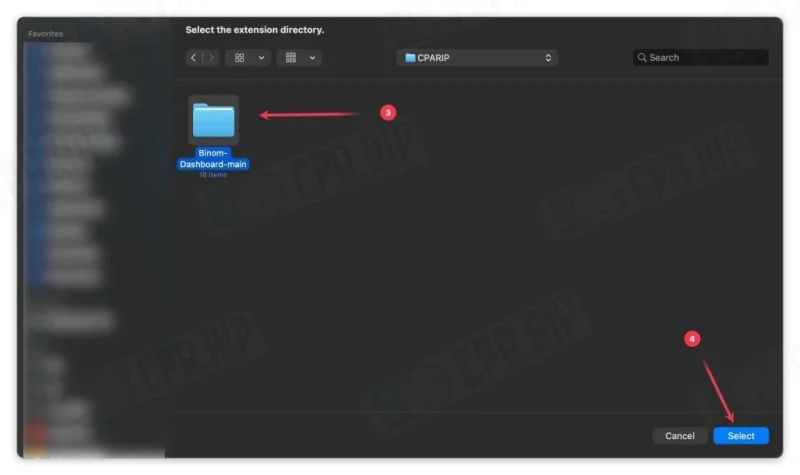
Увімкніть «Режим розробника», натисніть «Завантажити розпаковане розширення» та виберіть папку, в якій міститься файл manifest.json.
Підключення Binom
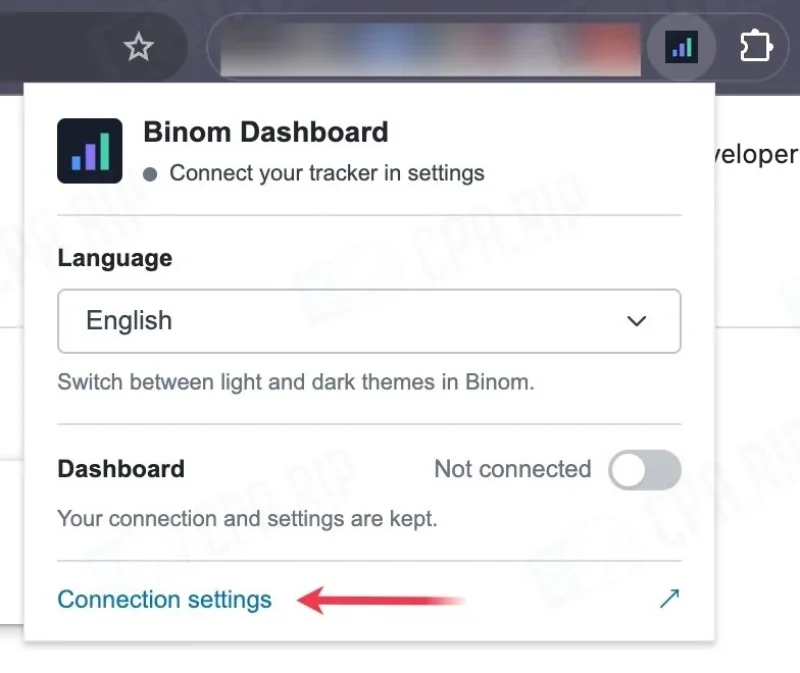
Натисніть на значок Binom Dashboard у меню розширень і відкрийте «Налаштування підключення». Потім перейдіть до розділу Campaigns свого трекера, скопіюйте з адресного рядка повну адресу без параметрів і вставте її у відповідне поле розширення. Адреса має починатися з https://.
У трекері відкрийте Settings → Public API і скопіюйте API-ключ. Замість ключа основного акаунта можна створити окремого користувача з правами Read на потрібні кампанії та показники, авторизуватися під ним і скопіювати його ключ.
Вставте ключ у поле «API-ключ користувача Binom». Залиште режим «Зберегти зашифрованим на цьому пристрої», придумайте окремий пароль шифрування та повторіть його. Натисніть «Підключити Binom» і дозвольте розширенню доступ до сайту трекера.
Після перезапуску браузера доступ до API потрібно розблокувати: відкрийте «Налаштування підключення», введіть пароль шифрування і натисніть «Розблокувати». Якщо ключ збережено з паролем, повторно вводити сам API-ключ не потрібно. Розблокування також знадобиться після перезавантаження або оновлення розширення.
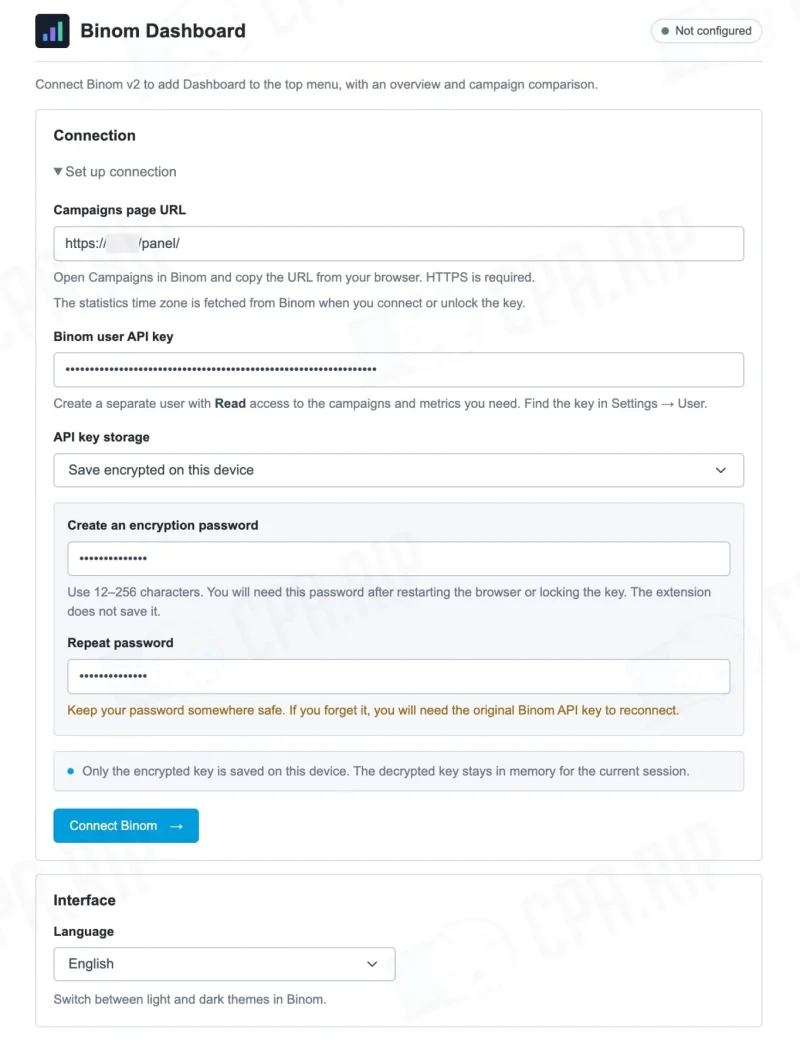
Оновіть вкладку Binom і відкрийте Dashboard у верхньому меню перед пунктом Campaigns.
Налаштування показників у трекері
Щоб розширення отримувало необхідні дані через API, увійдіть у Binom під користувачем, якому належить API-ключ, і налаштуйте відображувані показники.
Відкрийте Trends → Table settings і Report → Table settings. В обох розділах увімкніть Clicks, Unique Clicks, Conversions / Leads, Cost / Costs, Revenue, Profit, ROI, CR, EPC, CPC і Bots.
Потім відкрийте Clicklog → Table settings і увімкніть Click Time, Click ID, IP, Country, Device Type, Device Name, Device Model, OS, OS Version, Browser Name, Browser Version, Campaign, Campaign ID, Traffic Source, User Agent, Language і Bot.



Коментарів поки немає. Почніть обговорення.